
فضای ابری میلفا چیست؟
فضای ابری میلفا سرویسی مانند Google Drive یا Dropbox است که امکانات زیر را فراهم میکند:
- ☁️ ذخیره فایل در سرور ایرانی امن
- 🔗 اشتراکگذاری با لینک یا دعوت
- 🔄 همگامسازی با کامپیوتر و موبایل
- 📱 دسترسی از هر دستگاه
🔗 دسترسی به فضای ابری
برای دسترسی:
- وارد داشبورد میلفا شوید
- روی «فضای ابری» یا «Cloud» کلیک کنید
- یا مستقیماً به cloud.mailfa.com بروید
⬆️ آپلود فایل
روش ۱: کشیدن و رها کردن
فایلها را از کامپیوتر کشیده و در صفحه رها کنید.
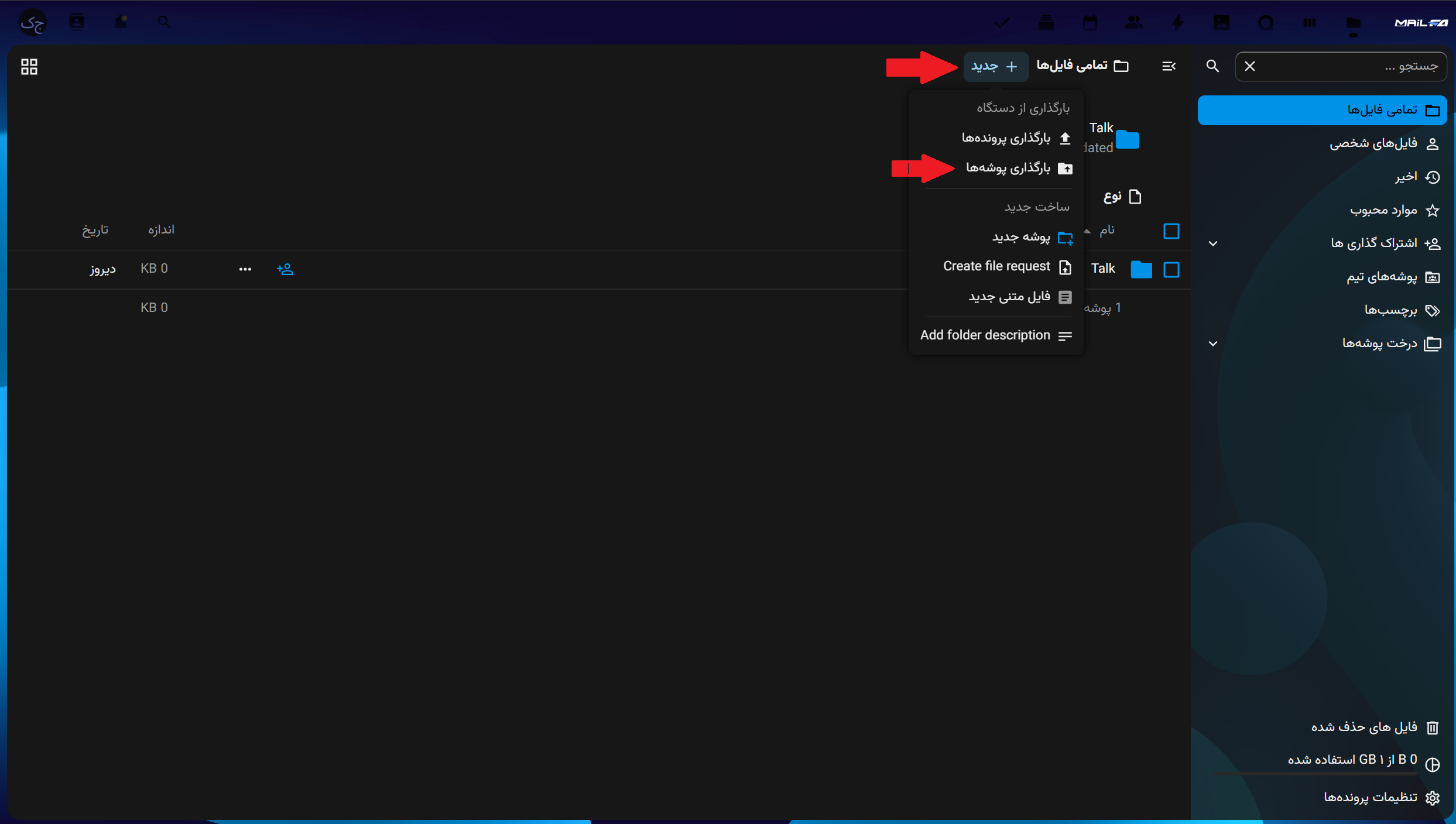
روش ۲: دکمه آپلود
- روی دکمه «+» یا «آپلود» کلیک کنید
- «بارگذاری فایل» یا «بارگذاری پوشه» را انتخاب کنید
- فایلها را انتخاب کنید
حداکثر حجم هر فایل به پلن شما بستگی دارد (معمولاً تا ۲ گیگابایت).
📁 مدیریت فایل و پوشه
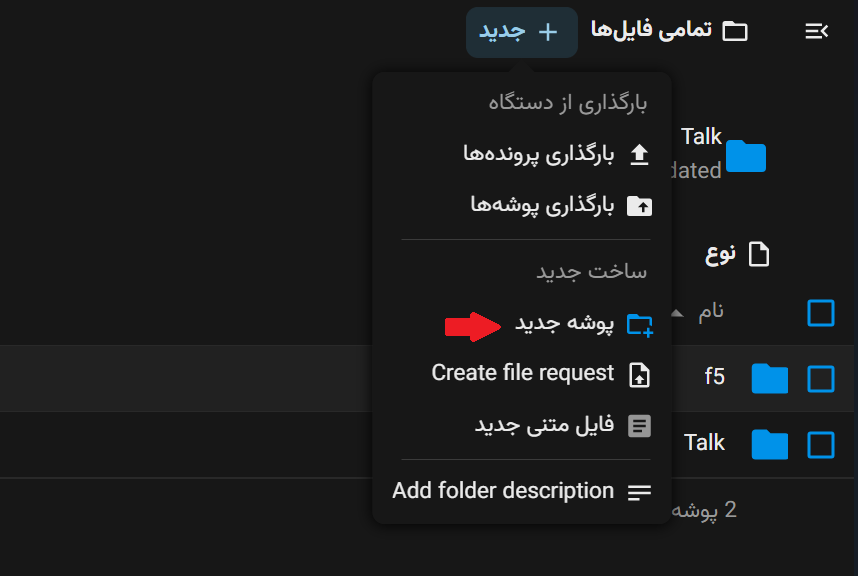
ایجاد پوشه جدید
- روی «+» کلیک کنید
- «پوشه جدید» را انتخاب کنید
- نام پوشه را وارد کنید
تغییر نام
راست کلیک روی فایل/پوشه → «تغییر نام»
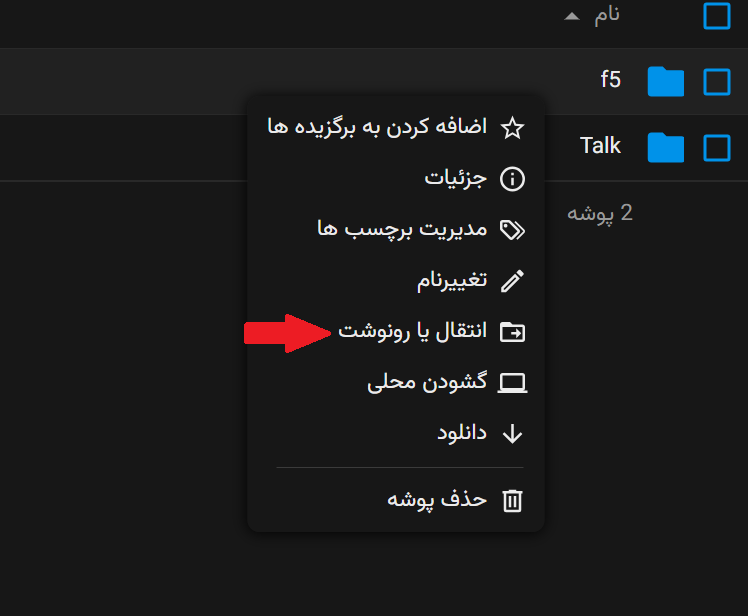
انتقال فایل
فایل را کشیده و در پوشه مقصد رها کنید، یا راست کلیک → «انتقال یا رونوشت»
حذف
راست کلیک → «حذف». فایلها به سطل زباله منتقل میشوند (۳۰ روز قابل بازیابی).
🔗 اشتراکگذاری
اشتراک با لینک
- راست کلیک روی فایل/پوشه
- «جزئیات» را انتخاب کنید
- نوع اشتراک گذاری را انتخاب کنید
- روی لینک مورد نظر کلیک کنید
- لینک را کپی و ارسال کنید
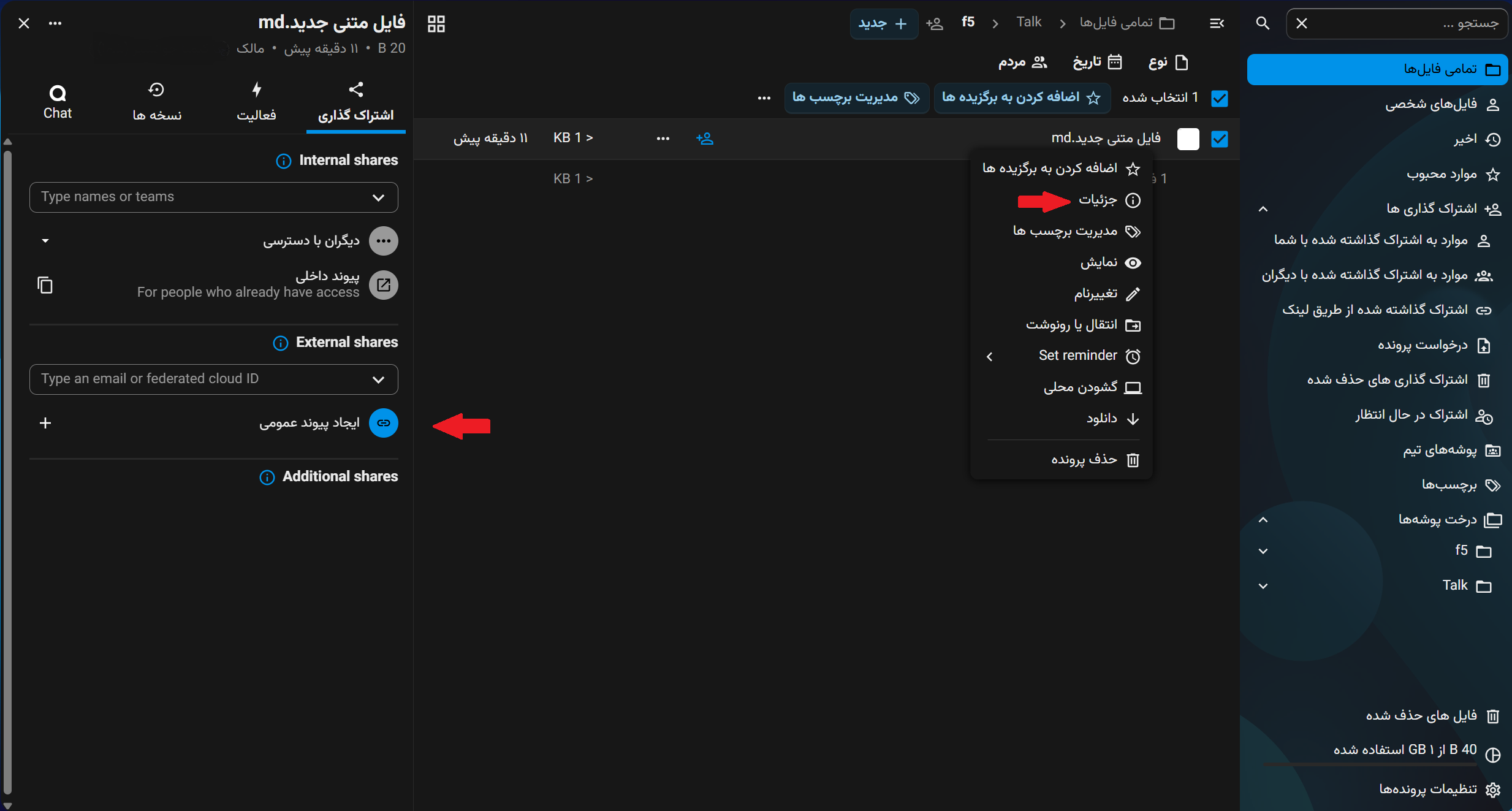
میتوانید تنظیمات لینک را تغییر دهید: رمزگذاری، تاریخ انقضا، فقط مشاهده/دانلود.
اشتراک با ایمیل
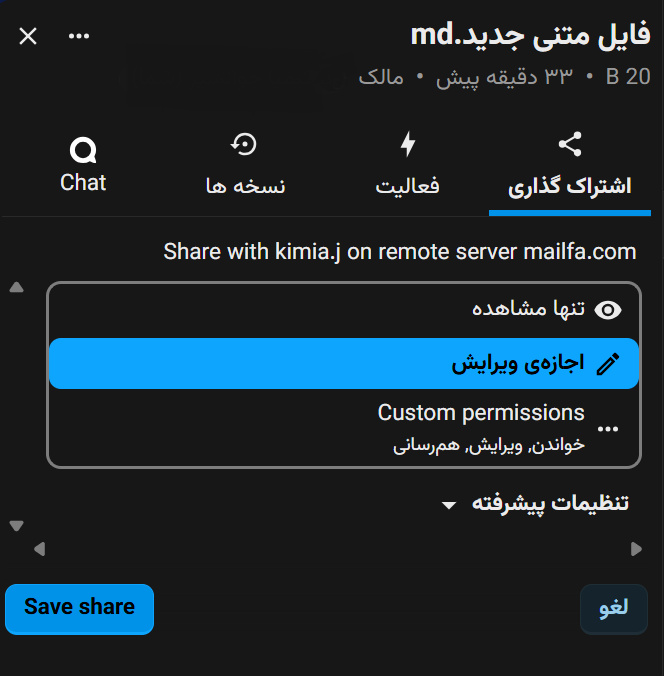
- در پنل اشتراکگذاری، آدرس ایمیل را وارد کنید
- سطح دسترسی را انتخاب کنید (مشاهده/ویرایش)
- روی «اشتراک» کلیک کنید
🔄 همگامسازی
برای همگامسازی فایلها با کامپیوتر:
- نرمافزار همگامسازی فضای ابری (Desktop) را دانلود و نصب کنید
- آدرس سرور: cloud.mailfa.com
- با ایمیل و رمز میلفا وارد شوید
- پوشه همگامسازی را انتخاب کنید
پس از نصب، فایلهای شما به صورت خودکار همگام میشوند.
اپلیکیشن موبایل
اپلیکیشن فضای ابری را از Google Play یا App Store نصب کنید و با همان تنظیمات وارد شوید.
💾 مدیریت فضا
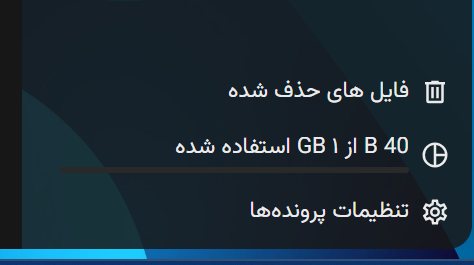
برای مشاهده فضای مصرفی:
- در پایین منوی سمت راست، نوار فضا را ببینید
- یا به تنظیمات → «مصرف فضا» بروید
اگر فضا پر شد، نمیتوانید فایل جدید آپلود کنید. پلن را ارتقا دهید یا فایلهای قدیمی را حذف کنید.
نکات کاربردی:
- فایلها را در پوشهها سازماندهی کنید
- برای فایلهای مهم، نسخه پشتیبان محلی نگه دارید
- لینکهای اشتراک را با تاریخ انقضا بسازید
- به صورت دورهای سطل زباله را خالی کنید